VBA Code
Application.Options.AddBiDirectionalMarksWhenSavingTextFile
Application.Options.AddControlCharacters
Application.Options.AddHebDoubleQuote
Application.Options.AllowAccentedUppercase
Application.Options.AllowCombinedAuxiliaryForms
Application.Options.AllowCompoundNounProcessing
Application.Options.ApplyFarEastFontsToAscii
Application.Options.ArabicMode
Application.Options.ArabicNumeral
Application.Options.AutoKeyboardSwitching
Application.Options.ButtonFieldClicks
Application.Options.CheckHangulEndings
Application.Options.ConvertHighAnsiToFarEast
Application.Options.Creator
Application.Options.CursorMovement = wdCursorMovement.wdCursorMovementVisual
Returns or sets the default colour to use for new Border objects
Application.Options.DefaultBorderColor = wdColor.wdColorRose
Returns or sets the default line colour for borders.
Application.Options.DefaultBorderColorIndex = wdColorIndex.wdGreen
Returns or sets the default border line style.
Application.Options.DefaultBorderLineStyle = wdLineStyle.wdLineStyleDot
Returns or sets the default line width of borders
Application.Options.DefaultBorderLineWidth = wdLineWidth.wdLineWidth025pt
Sets or returns a string that represents the full path of the default electronic postage application.
Application.Options.DefaultEPostageApp = "C:\Temp\EPostage.exe"
Sets or returns the colour used to highlight text formatted with the Highlight button.
Application.Options.DefaultHighlightColorIndex = wdColorIndex.wdGreen
Application.Options.DefaultTextEncoding
Application.Options.DeletedTextColor
Application.Options.DeletedTextMark
Application.Options.DiacriticColorVal
Application.Options.DisableFeaturesbyDefault
Application.Options.DisableFeaturesIntroducedAfterbyDefault
Displays the Document Grid. This is equivalent to a (View > Gridlines) and only affects the document grid and has nothing to do with the gridlines of a table.
Application.Options.DisplayGridLines = True
Application.Options.DisplaySmartTagButtons
Application.Options.DocumentViewDirection
Application.Options.EnableHangulHanjaRecentOrdering
Application.Options.EnableMisusedWordsDictionary
Application.Options.EnvelopeFeederInstalled
Application.Options.GridDistanceHorizontal
Application.Options.GridDistanceVertical
Application.Options.GridOriginHorizontal
Application.Options.GridOriginVertical
Application.Options.HangulHanjaFastConversion
Application.Options.HebrewMode
Application.Options.IMEAutomaticControl
Application.Options.InlineConversion
Application.Options.InsertedTextColor
Application.Options.InsertedTextMark
Application.Options.InterpretHighAnsi
Application.Options.LabelSmartTags
Application.Options.MatchFuzzyAY
Application.Options.MonthNames
Application.Options.MultipleWordConversionsMode
Application.Options.OptimizeForWord97byDefault
Application.Options.Parent
Application.Options.PasteAdjustParagraphSpacing
Application.Options.PasteAdjustTableFormatting
Application.Options.PasteAdjustWordSpacing
Application.Options.PasteMergeFromPPT
Application.Options.PasteMergeFromXL
Application.Options.PasteMergeLists
Application.Options.PasteSmartCutPaste
Application.Options.PasteSmartStyleBehavior
Application.Options.PrintComments
Application.Options.RevisionsBalloonPrintOrientation
Application.Options.RTFInClipboard
Application.Options.SequenceCheck
Application.Options.SetWPHelpOptions
Application.Options.ShortMenuNames
Application.Options.ShowControlCharacters
Application.Options.ShowDiacritics
Application.Options.SnapToGrid
Application.Options.SnapToShapes
Application.Options.StrictFinalYaa
Application.Options.StrictFinalYaa
Application.Options.StrictInitialAlefHamza
Application.Options.TabIndentKey
Application.Options.UseCharacterUnit
Application.Options.UseDiffDiacColor
Application.Options.UseGermanSpellingReform
Application.Options.VisualSelection
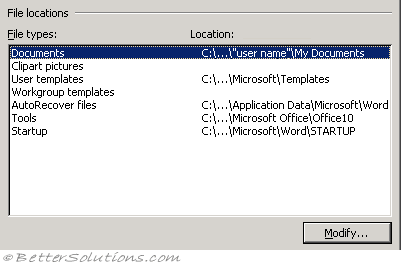
File locations
Application.Options.DefaultFilePath(wdDefaultFilePath.wdDocumentsPath) = ""
Application.Options.DefaultFilePath(wdDefaultFilePath.wdPicturesPath) = ""
Application.Options.DefaultFilePath(wdDefaultFilePath.wdUserTemplatesPath) = ""
Application.Options.DefaultFilePath(wdDefaultFilePath.wdWorkgroupTemplatesPath) = ""
Application.Options.DefaultFilePath(wdDefaultFilePath.wdAutoRecoverPath) = ""
Application.Options.DefaultFilePath(wdDefaultFilePath.wdToolsPath) = ""
Application.Options.DefaultFilePath(wdDefaultFilePath.wdStartUpPath) = ""
Setting this to the empty string will clear the entry.
How to retrieve Word's default Documents path or Pictures path setting
It is also possible to obtain the following directories as well
This is the directory of the start up path
Application.StartupPath = "C:\Documents and Settings\"User name"\Application Data\Microsoft\Word\Startup"
This is the directory of the path where Excel.exe is stored
Application.Path = "C:\Program Files\Microsoft Office\OFFICE11\
It is also possible to obtain the path separator character - only useful for compatibility with Macintosh.
Application.PathSeparator = "\"
You cannot use to get the default document path, because this returns the current FileOpen path, not the default documents path!!
myDocPath = Options.DefaultFilePath (wdDocumentsPath)
Instead, use:
Dim myDocPath As String
myDocPath = Dialogs(wdDialogToolsOptionsFileLocations).Setting

'Add a "\" at the end of the path, unless the setting is already followed by a "\" -
'which it will be if the setting is set to a root folder
If Not Right$(myDocPath, 1) = "\" Then
    myDocPath = myDocPath + "\"
End If

MsgBox myDocPath
Similarly, you cannot use because if the user has inserted a picture from a different folder, the Default File Path returns that folder rather than the actual setting from the dialog box.
myPicPath = Options.DefaultFilePath(wdPicturesPath)
Instead, use:
With Dialogs(wdDialogToolsOptionsFileLocations)
    .Path = "PICTURE-PATH"
    .Update
    myPicPath = .Setting

    If Not Right$(myPicPath, 1) = "\" Then
        myPicPath = myPicPath + "\"
    End If

    MsgBox myPicPath
End With
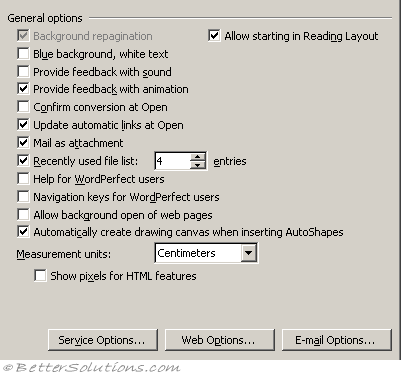
General options
Application.Options.Pagination = False
Application.Options.BlueScreen = False
Application.Options.EnableSound = False
Application.Options.AnimateScreenMovements = False
Application.Options.ConfirmConversions = False
Application.Options.UpdateLinksAtOpen = False
Application.Options.SendMailAttachment = False
Application.DisplayRecentFiles = True
The number of entries that are saved can be changed in the following registry entry:
HKEY_CURRENT_USER\Software\Microsoft\Office\10.0\Word\Data\Settings\
RecentFiles.Maximum = 4
Application.Options.WPHelp = False
Application.Options.WPDocNavKeys = False
Application.Options.BackgroundOpen = False
Application.Options.AutoCreateNewDrawings = False
Application.Options.MeasurementUnit = wdMeasurementUnits.wdPoints
Application.Options.AllowPixelUnits = False
Application.Options.AllowReadingMode = False
VBA - Display Tab
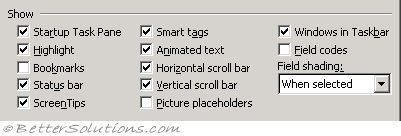
Show
Application.ShowStartupDialog = False
ActiveWindow.View.ShowHighlight = True
ActiveWindow.ShowBookmarks = False
Application.DisplayStatusBar = True
ActiveWindow.DisplayScreenTips = True

ActiveWindow.View.DisplaySmartTags = True
ActiveWindow.View.ShowAnimation = True
ActiveWindow.DisplayHorizontalScrollBar = True
ActiveWindow.DisplayVerticalScrollBar = True
ActiveWindow.View.ShowPicturePlaceHolders = False

Application.ShowWindowsInTaskbar = False
ActiveWindow.View.ShowFieldCodes = False
ActiveWindow.View.FieldShading = wdFieldShading.wdFieldShadingWhenSelected
Additional Right to Left Langauge Options
ActiveWindow.View.DisplayLeftScrollBar = True
ActiveWindow.View.DisplayRightRuler = True
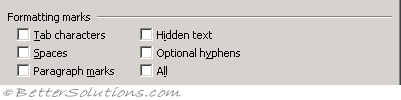
Formatting marks
ActiveWindow.View.ShowTabs = False
ActiveWindow.View.ShowSpaces = False
ActiveWindow.View.ShowParagraphs = False
ActiveWindow.View.ShowHiddenText = False
ActiveWindow.View.ShowHyphens = False
ActiveWindow.View.ShowAll = True
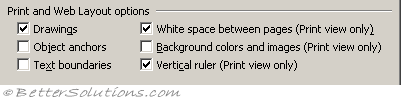
Print and Web Layout options
ActiveWindow.View.ShowDrawings = False
ActiveWindow.View.ShowObjectAnchors = False
ActiveWindow.View.ShowTextBoundaries = False
ActiveWindow.View.DisplayPageBoundaries = True
ActiveWindow.View.DisplayBackgrounds = False
ActiveWindow.DisplayVerticalRuler = True
You can only display a vertical ruler in Print Layout view.
You cannot display a vertical ruler unless the horizontal ruler is displayed (View > Ruler)
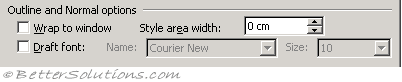
Outline and Normal options
ActiveWindow.View.WrapToWindow = False
ActiveWindow.View.Draft = False
ActiveWindow.StyleAreaWidth = Application.MillimetersToPoints(0)
VBA - Proofing Tab
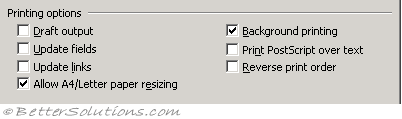
Printing options
Application.Options.PrintDraft = False
Application.Options.UpdateFieldsAtPrint = False
Application.Options.UpdateLinksAtPrint = False
Application.Options.MapPaperSize = False
Application.Options.PrintBackground = False
ActiveDocument.PrintPostScriptOverText = False
Application.Options.PrintReverse = False
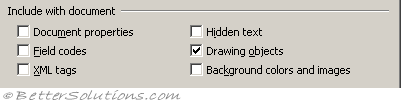
Include with Document
Application.Options.PrintProperties = False
Application.Options.PrintFieldCodes = False
Application.Options.PrintXMLTag = False
Application.Options.PrintHiddenText = False
Application.Options.PrintDrawingObjects = False
Application.Options.PrintBackgrounds = False
Options for current document only
ActiveDocument.PrintFormsData = False
Other
Application.Options.DefaultTray = "Use printer settings"
Options for Duplex printing
Application.Options.PrintEvenPagesInAscendingOrder = False
Application.Options.PrintOddPagesInAscendingOrder = False
VBA - Save Tab
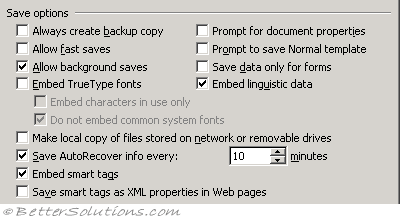
Save options
Application.Options.CreateBackup = False
Application.Options.AllowFastSave = False
Application.Options.BackgroundSave = False
ActiveDocument.EmbedTrueTypeFonts = False
Application.Options.EmbedTrueTypeFonts = False
Application.Options.DoNotEmbedSystemFonts = False
Application.Options.LocalNetworkFile = False
Application.Options.SaveInterval = 10 ' this is changed to 0 if you choose not save AutoRecover info
Application.Options.EmbedSmartTags = False
Application.Options.SmartTagsAsXMLProps = False
Application.Options.SavePropertiesPrompt = False
Application.Options.SaveNormalPrompt = False
Application.Options.SaveFormsData = False
Application.Options.EmbedLinguisticData = False
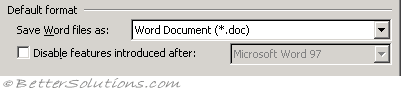
Default format
Application.DefaultSaveFormat = "" 'this is the default Word Document (*.doc)
Application.Options.DisableFeaturesbyDefault = False
Application.Options.DisableFeaturesIntroducedAfterbyDefault = wdDisableFeaturesIntroducedAfter.wd80
VBA - Language Tab
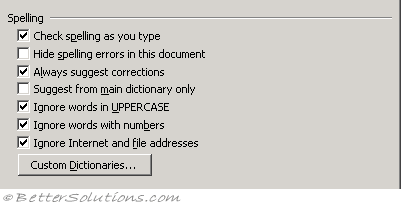
Spelling
Application.Options.CheckSpellingAsYouType = False
ActiveDocument.ShowSpellingErrors = False
Application.Options.SuggestSpellingCorrections = False
Application.Options.SuggestFromMainDictionaryOnly = False
Application.Options.IgnoreUppercase = False
Application.Options.IgnoreMixedDigits = False
Application.Options.IgnoreInternetAndFileAddresses = False

CustomDictionaries.ClearAll
CustomDictionaries.Add("C:\DocumentsandSettings\"username"\Applicationata\Microsoft\Proof\CUSTOM.DIC").LanguageSpecific = False
CustomDictionaries.ActiveCustomDictionary = CustomDictionaries.Item("C:\DocumentsandSettings\"username"\Application Data\Microsoft\Proof\CUSTOM.DIC")
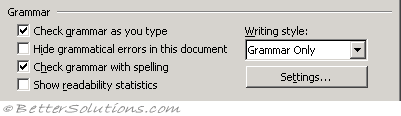
Grammar
Application.Options.CheckGrammarAsYouType = False
ActiveDocument.ShowGrammaticalErrors = False
Application.Options.CheckGrammarWithSpelling
Application.Options.ShowReadabilityStatistics = False
Proofing Tools
Track Changes Tab
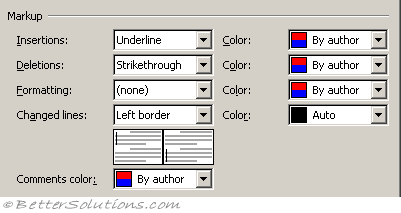
Markup
Application.Options.InsertedTextMark = wdInsertedTextMark.wdInsertedTextMarkNone
Application.Options.InsertedTextColor = wdColorIndex.wdByAuthor
Application.Options.DeletedTextMark = wdDeletedTextMark.wdDeletedTextMarkStrikeThrough
Application.Options.DeletedTextColor = wdColorIndex.wdByAuthor
Application.Options.RevisedPropertiesMark = wdRevisedPropertiesMark.wdRevisedPropertiesMarkNone
Application.Options.RevisedPropertiesColor = wdColorIndex.wdByAuthor
Application.Options.RevisedLinesMark = wdRevisedLinesMark.wdRevisedLinesMarkOutsideBorder
Application.Options.RevisedLinesColor = wdColorIndex.wdAuto
Application.Options.CommentsColor = wdColorIndex.wdByAuthor
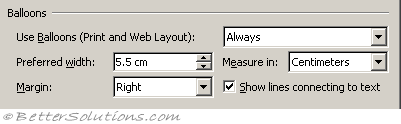
Ballons
ActiveWindow.View.RevisionsMode = wdRevisionsMode.wdInLineRevisions
ActiveWindow.View.RevisionsBalloonSide = wdRevisionsBalloonMargin.wdRightMargin
ActiveWindow.View.RevisionsBalloonWidthType = wdRevisionsBalloonWidthType.wdBalloonWidthPoints
ActiveWindow.View.RevisionsBalloonWidth = Application.PixelsToPoints(208)
ActiveWindow.View.RevisionsBalloonShowConnectingLines = True
Printing
Application.Options.RevisionsBalloonPrintOrientation = wdRevisionsBalloonPrintOrientation.wdBalloonPrintOrientationPreserve
VBA - Advanced Tab
File Encryption
ActiveDocument.Password = ""
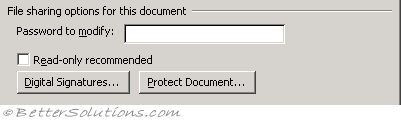
File Sharing
ActiveDocument.WritePassword = ""
ActiveDocument.ReadOnlyRecommended = False
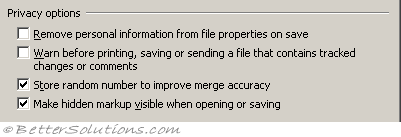
Privacy Options
ActiveDocument.RemovePersonalInformation = False
Application.Options.WarnBeforeSavingPrintingSendingMarkup = False
Application.Options.StoreRSIDOnSave = False
Application.Options.ShowMarkupOpenSave = False
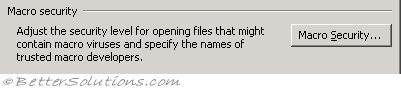
Macro Security
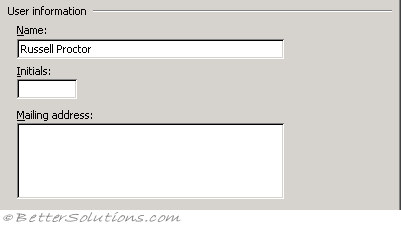
User Information
Application.UserName = "name"
Application.UserInitials = "initials"
Application.UserAddress = "mailing address"
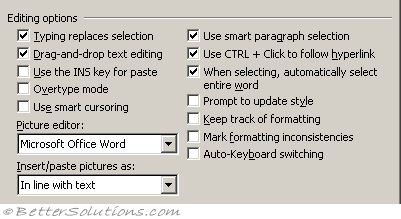
Editing Options
Application.Options.ReplaceSelection = False
Application.Options.AllowDragAndDrop = False
Application.Options.INSKeyForPaste = False
Application.Options.Overtype = False
Application.Options.SmartCursoring = False
Application.Options.PictureEditor = "Microsoft Office Word"
Application.Options.PictureWrapType = wdWrapTypeMerged.wdWrapMergeInline
Application.Options.SmartParaSelection = False
Application.Options.CtrlClickHyperlinkToOpen = False
Application.Options.AutoWordSelection = False
Application.Options.PromptUpdateStyle = False
Application.Options.FormatScanning = False
Application.Options.ShowFormatError = False
Application.Options.AutoKeyboardSwitching = False
Cut and Paste options
Application.Options.DisplayPasteOptions = False
Application.Options.SmartCutPaste = False
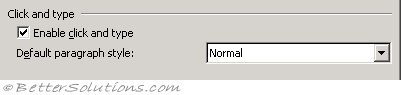
Click and Type
Application.Options.AllowClickAndTypeMouse = False
ActiveDocument.ClickAndTypeParagraphStyle = "Normal"
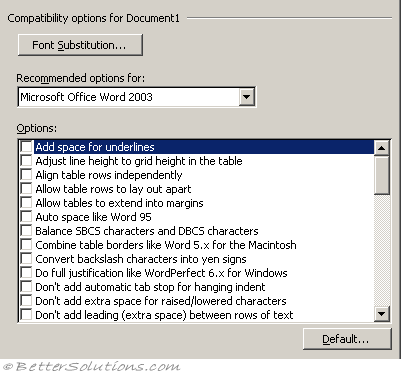
Compatibility for this document
ActiveDocument.Compatibility(wdCompatibility.wdAlignTablesRowByRow) = True
© 2026 Better Solutions Limited. All Rights Reserved. © 2026 Better Solutions Limited TopPrev